2026年最新インスタストーリーの上げ方完全解説!写真・動画・裏技まで
日常のふとした瞬間を気軽にシェアできるInstagramのストーリーズ機能は、2026年の現在もコミュニケーションの中心として定着しています。24時間で自動的に消える手軽さがありながら、音楽やエフェクト、文字入れなどの多彩な表現が可能であり、友人との交流からビジネスの情報発信まで幅広く活用されています。
アプリのアップデートに伴い、インターフェースや追加機能は日々進化しています。この記事では、写真や動画を使った基本的な投稿手順から、足跡の仕様、非公開設定を駆使した安全な共有方法、投稿トラブルの対処法まで、実機検証に基づきわかりやすく整理しました。
📌 【この記事の重要ポイントまとめ】
- 要点1:写真・動画の選択から文字入れ・音楽追加・メンションまで、直感的な数ステップで投稿が完了する
- 要点2:足跡確認や「親しい友達」限定公開、ハイライト保存など、公開範囲と記録を自在にコントロールできる
- 要点3:投稿エラー時は通信環境・アプリのキャッシュ・著作権設定を見直し、心理的バウンダリーを保った運用が不可欠である
【2026年最新】インスタストーリーの基本投稿手順と写真・動画の載せ方
Instagram(インスタグラム)のストーリー機能は、フィード投稿のようにプロフィールグリッドに永続的に残すことなく、日常の出来事をリアルタイムに発信できるのが最大の特徴です。まずは、最も基本となるインスタストーリー投稿方法の全体像を押さえましょう。
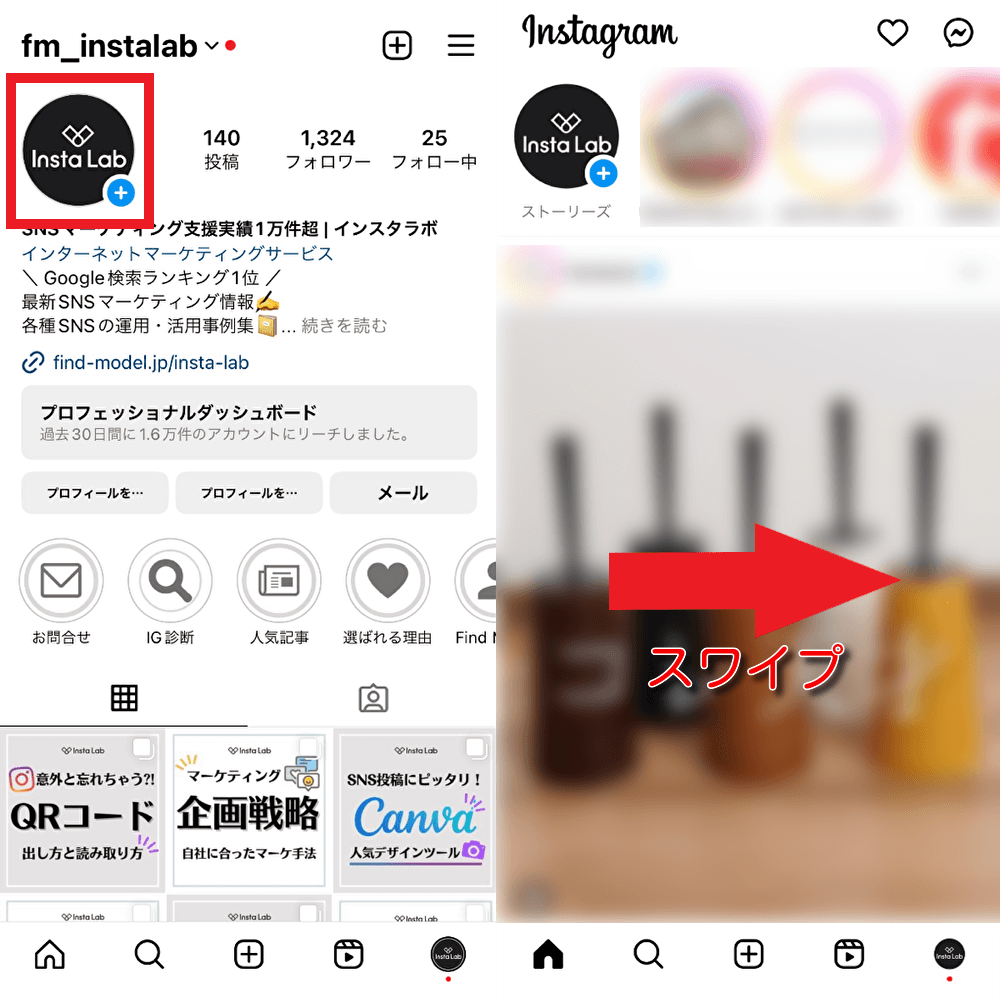
投稿を開始するには、ホーム画面上部の「ストーリーズ」トレイ左端にある自分のアイコン(「+」マーク)をタップするか、ホーム画面を右にスワイプして専用のカメラ画面を立ち上げます。この画面から直接撮影するか、端末内のライブラリからメディアを読み込みます。
インスタストーリー写真追加の手順は極めてシンプルです。画面左下のアルバムアイコンをタップし、カメラロールから投稿したい静止画を選択します。ピンチイン・ピンチアウトの操作で画像の拡大縮小や角度の変更ができるほか、スタンプアイコン内の「写真追加スタンプ」を活用すれば、1つのストーリー画面上に複数の写真をコラージュのように重ねて配置することも可能です。
一方、インスタストーリー動画載せ方に関しては、近年の仕様アップデートにより最大60秒までの動画を分割されずに1本のストーリーとして投稿可能になっています。長尺動画を選択した場合でもシームレスに編集画面へ移行し、不要な前後のトリミングや音量調整も直感的に行えます。

【実践加工術】文字入れ・音楽つけ方・メンションでおしゃれに仕上げるテクニック
ストーリーの魅力を最大限に引き出すのが、画面を華やかに彩る各種クリエイティブ機能です。簡単なステップを覚えるだけで、フォロワーの目を引くインスタストーリーおしゃれ加工が完成します。
インスタストーリー文字入れやり方の基本は、編集画面右上の「Aa」アイコンをタップすることです。画面下部に表示されるフォントスタイルから好みの書体を選択し、カラーパレットで文字色や背景の帯色を指定します。テキストアニメーション機能を使えば、文字がタイプライターのように現れる動きやポップに跳ねるエフェクトを付与でき、静止画でも動きのある演出が作れます。
BGMを添えたいときは、インスタストーリー音楽つけ方をマスターしましょう。画面上部のスタンプメニューから「ミュージック」を選択し、邦楽・洋楽のトレンド曲やシーンに合わせた楽曲を検索します。再生したい15秒前後のサビ区間を指定でき、歌詞を画面上にリアルタイム表示させるアニメーション歌詞スタンプも人気を集めています。
友人や関係者をタグ付けするインスタストーリーメンションやり方は、テキスト入力時に「@ユーザー名」と打ち込むか、スタンプトレイから「@メンション」を選択してアカウントを指定します。メンションされた相手にはダイレクトメッセージ(DM)で通知が届き、相手側が自分のストーリーへ簡単に「リポスト(再シェア)」できる動線が作られます。
【データ比較】ストーリー機能の仕様一覧とフィード・リールとの決定的な違い
発信内容に応じてInstagram内の各フォーマットを使い分けることが、効果的なアカウント運用とストレスのないSNS利用の鍵となります。ストーリー、通常フィード、リール動画の主な違いを客観データで比較しました。
| 項目 | ストーリーズ(Stories) | フィード投稿(Feed) | リール動画(Reels) |
|---|---|---|---|
| 表示保持期間 | 24時間で自動消滅(アーカイブ保存可) | 無期限(手動削除・非公開化まで残る) | 無期限(発見タブ・リールタブに常時掲載) |
| 推奨縦横比・サイズ | 9:16(1080×1920px) 全画面縦型 | 1:1(正方形)または 4:5(縦型) | 9:16(1080×1920px) 全画面縦型 |
| 足跡(閲覧履歴) | 投稿者のみ閲覧者リストを確認可能 | なし(いいね・保存・コメントのみ可視化) | なし(再生回数・エンゲージメントのみ) |
| 主な拡散性・届く層 | 既存フォロワーが中心(親密度高) | フォロワー+ハッシュタグ・発見タブ | 非フォロワーを含むアルゴリズム推薦 |
| 編集部の見解・評価 | 日常共有と関係深化に最適。失敗を恐れず投稿可能 | 記録・作品・告知などポートフォリオ用途向き | 新規フォロワー獲得・認知拡大に最も強力 |
【足跡と公開範囲】24時間後の変化から「親しい友達」設定の裏技まで
ストーリーを運用する上で、プライバシー保護と閲覧履歴の仕様を正確に把握しておくことは非常に重要です。
まず閲覧履歴について、インスタストーリー足跡確認は自分の投稿を開いて画面を上にスワイプすることで行えます。誰が自分のストーリーを閲覧したのかがリアルタイムの一覧で表示され、特定のアカウントからの反応を把握できます。この足跡リストは投稿後インスタストーリー24時間後にストーリー自体がタイムラインから消えると同時に非表示となります(アーカイブ内では投稿後48時間まで閲覧者リストを確認可能)。
「特定の人だけにプライベートな話題を見せたい」「仕事関係者には見られたくない」という場合に重宝するのが、インスタストーリー親しい友達設定です。緑色の星アイコンで区別されるこの機能は、事前にリスト登録した特定のアカウントだけに限定してストーリーを配信できます。投稿画面下部で「親しい友達」をタップするだけで切り替えが可能であり、リストの追加・削除を行っても相手に直接通知されることはありません。
また、有益な情報や残しておきたい思い出は、インスタストーリーハイライト保存を利用してプロフィール上にピン留めできます。24時間が経過した後でも、プロフィール画面の「ハイライト」枠に追加しておけば、フォロワーや訪問者がいつでも閲覧可能なカタログとして機能します。
【トラブル解決】ストーリーが投稿できない原因と消し方・削除の手順
日常的にストーリーを使っていると、アップロードが途中で止まったり、誤った画像を投稿してしまったりする場面に直面することがあります。慌てずに対処するためのトラブルシューティングを整理しました。
インスタストーリー投稿できない原因として最も頻度の高い要素は以下の4点です。
- 通信環境の不安定さ:大容量の高画質動画を投稿する際、Wi-Fiの微弱な電波や通信制限によってアップロード処理がタイムアウトするケース。
- 著作権制限のある音源利用:プロアカウントや一部のビジネス設定において、商用利用が許可されていない楽曲を使用した場合にアップロードが弾かれるケース。
- アプリのバージョン未更新・キャッシュ肥大化:長期間アプリアップデートを行っていない場合や、端末内に不要な一時ファイルが蓄積しているケース。
- Instagram側の一時的なサーバー障害:世界規模または特定リージョンでのシステム障害が発生している場合。
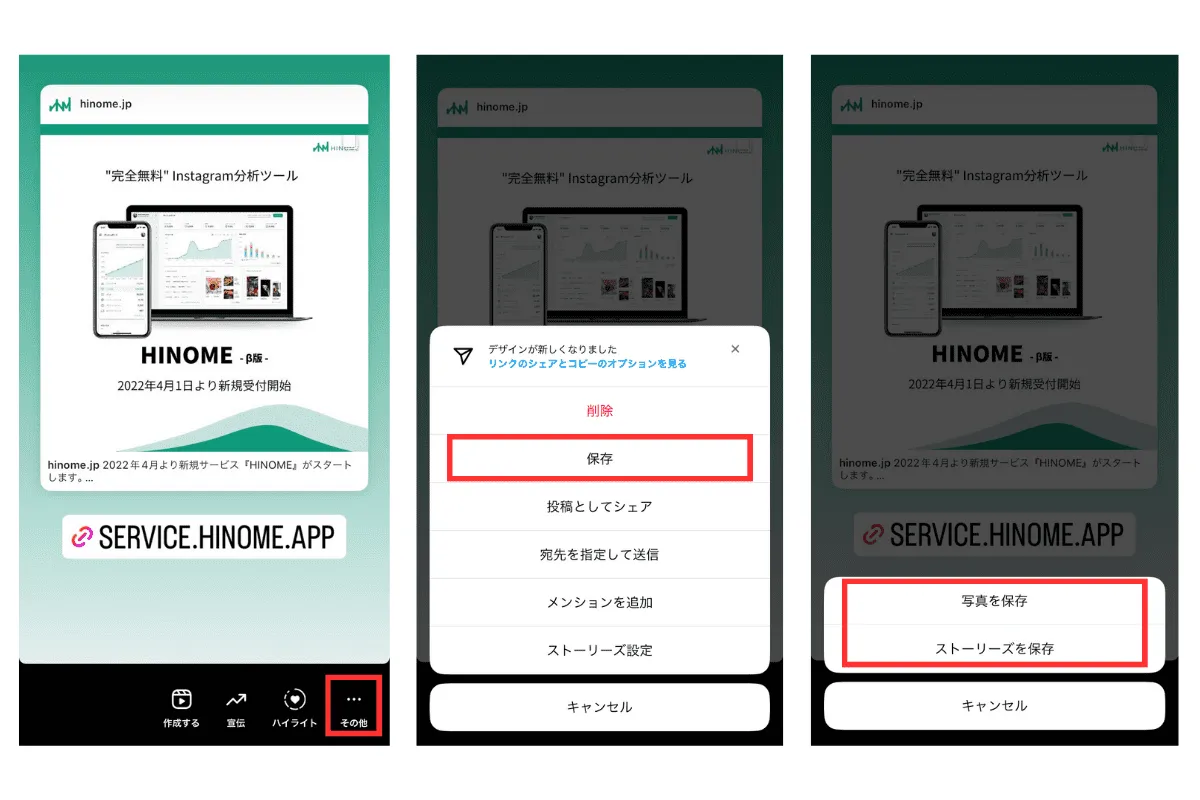
万が一、誤った内容を投稿してしまった場合のインスタストーリー消し方・削除は極めて迅速に行えます。該当のストーリーを表示し、右下の「その他(3点リーダー)」アイコンをタップして「削除」を選択するだけです。削除したストーリーは30日以内であれば「最近削除済み」フォルダから復元することも可能です。
一般に知られていない盲点とネットの誤解
ネット上やSNSコミュニティでは、ストーリーの仕様に関して誤った情報が拡散されることがあります。実機検証に基づく正確なファクトを確認しておきましょう。
よくある誤解の一つが、「足跡をつけずにストーリーを見る裏技アプリや外部サイトが存在する」という噂です。確かに閲覧専用のサードパーティ製ツールは一部出回っていますが、Instagram公式APIの厳格化によりその多くが動作不安定であり、外部サイトに自身のアカウント連携を行うとアカウント乗っ取りや個人情報流出の重大なセキュリティリスクに直結します。
また、「ストーリーのスクリーンショット(画面キャプチャ)を撮ると相手にバレる」という不安も根強く囁かれています。しかし、ダイレクトメッセージ(DM)内で送信された「1回表示の消える写真・動画」を除き、通常のストーリー投稿をスクリーンショット保存しても相手に通知が飛ぶ仕様は存在しません。
【プロの結論】デジタルバウンダリーと健全なSNS運用の判断基準
現代のデジタルコミュニケーションにおいて、ストーリーの「24時間で消える」という気軽さは利便性をもたらす一方で、「誰が見たか・見ていないか」を過剰に気にする承認欲求や心理的ストレス(いわゆるFOMO:見逃し恐怖症)を生み出す側面も持ち合わせています。
健全なコミュニケーションを維持するためには、発信者と閲覧者の双方が適切な「心理的バウンダリー(境界線)」を意識することが不可欠です。ストーリーの活用に向いている人と、少し距離を置いた方が良い人の判断基準を以下にまとめました。
- ストーリー活用をおすすめできる人:日々の活動や趣味をリアルタイムに記録したい人、親しい仲間とカジュアルな雑談感覚で交流したい人、イベントや限定情報を迅速に届けたい発信者。
- 慎重な運用・距離感の調整が必要な人:足跡の有無や閲覧の順番が気になって精神的に疲弊してしまう人、フォロワーの反応に過度に依存してしまう人、プライベートな生活圏の特定リスクに対して配慮が不十分になりがちな人。
【インスタ ストーリー 上げ 方】に関するよくある質問(FAQ)
Q1:過去に撮影した写真をストーリーに上げると撮影日時が表示されますが、消すことはできますか?
A1:はい、消去可能です。24時間以上前に撮影した写真を読み込むと自動で日付ステッカーが画面に配置されますが、そのステッカーを長押しして画面下部のゴミ箱アイコンへドラッグすれば簡単に非表示にできます。
Q2:ストーリーを投稿したことを特定の人にだけ隠す(見せない)設定は可能ですか?
A2:可能です。Instagramの「設定とアクティビティ」から「ストーリーズとライブを非表示」を選択し、投稿を見せたくないアカウントを個別指定すれば、相手をブロックすることなくストーリーのみを非公開にできます。
Q3:ストーリーに一度付けた音楽や文字は、投稿後に再編集できますか?
A3:投稿完了後のストーリーについて、テキストやBGMを直接変更・再編集することはできません。修正したい場合は一度ストーリーを端末に保存するか削除し、再度編集画面から作り直して新規投稿する必要があります。
まとめ:2026年のストーリー運用で失敗しないための重要指針
Instagramのストーリー機能は、直感的な操作感と高度なクリエイティブツールが融合した強力なコミュニケーション手段です。写真や動画の適切なサイズ設定、フォントやミュージックスタンプによる装飾、そして「親しい友達」機能を用いたプライバシー管理を正しく使い分けることで、安全かつ魅力的な情報発信が実現します。
機能の仕組みと仕様を正しく理解し、過度な足跡への執着を避けつつ、自分らしい自然体の日常表現を楽しんでいきましょう。 (出典: インスタ ストーリー 上げ 方(Yahoo!ニュース))
テクノロジーやライフスタイル領域を中心に執筆活動を行っています。趣味は写真撮影と旅行です。