インスタWeb版ログイン完全攻略!アプリ起動の防ぎ方と足跡の真相
スマートフォンやPCのブラウザからInstagramを利用したい場面は意外なほど多い。仕事用の端末でプライベートのアプリを入れたくないケースや、通知に追われる生活から距離を置く「デジタルデトックス」、あるいは単に特定のアカウントを静かに確認したいときなど、ブラウザ版(Web版)の需要は依然として高い水準を維持している。
しかし、検索結果からリンクをタップした瞬間に勝手に公式アプリが起動してしまったり、二段階認証コードが届かずログイン画面で足止めを食らったりと、Web利用特有のトラブルに直面するユーザーも後を絶たない。本稿では、2026年現在の最新仕様に基づき、ブラウザから安全かつ確実にログインする手順と、閲覧時の足跡・制限の真相を現場目線で徹底解説する。
📌 【この記事の重要ポイントまとめ】
- 要点1:アプリが勝手に開く現象は、URLの「長押し新規タブ開き」またはブラウザのシークレットモードで100%回避可能。
- 要点2:ログイン状態でストーリーを閲覧するとWeb版でも足跡が残る。「完全未ログイン閲覧」はMeta社の仕様変更により閲覧制限が厳格化。
- 要点3:二段階認証エラーやログイン障害時は、Cookie削除・バックアップコード利用・公式サーバー稼働状況の確認が鉄則。
【直接アクセス】Instagram公式WebログインURLとブラウザ版の開き方
ブラウザからInstagramへ安全にアクセスするための第一歩は、正しい公式エンドポイントを直接叩くことだ。フィッシング詐欺サイトや不正中継サイトを避け、Meta公式の認証基盤へ遷移する必要がある。
Instagram公式WebログインURLは以下の通りだ。PC・スマートフォンのブラウザ(Safari、Google Chrome、Microsoft Edge等)のアドレスバーに直接入力するか、ブックマークして利用するのが最も確実なルートとなる。
https://www.instagram.com/accounts/login/
PCブラウザ環境(インスタPC版ログイン方法)では、上記URLを開くとユーザーネーム(または電話番号・登録メールアドレス)とパスワードの入力フォームが表示される。ブラウザのパスワードマネージャーと連携していれば、ワンクリックでの認証完了もスムーズに行える。
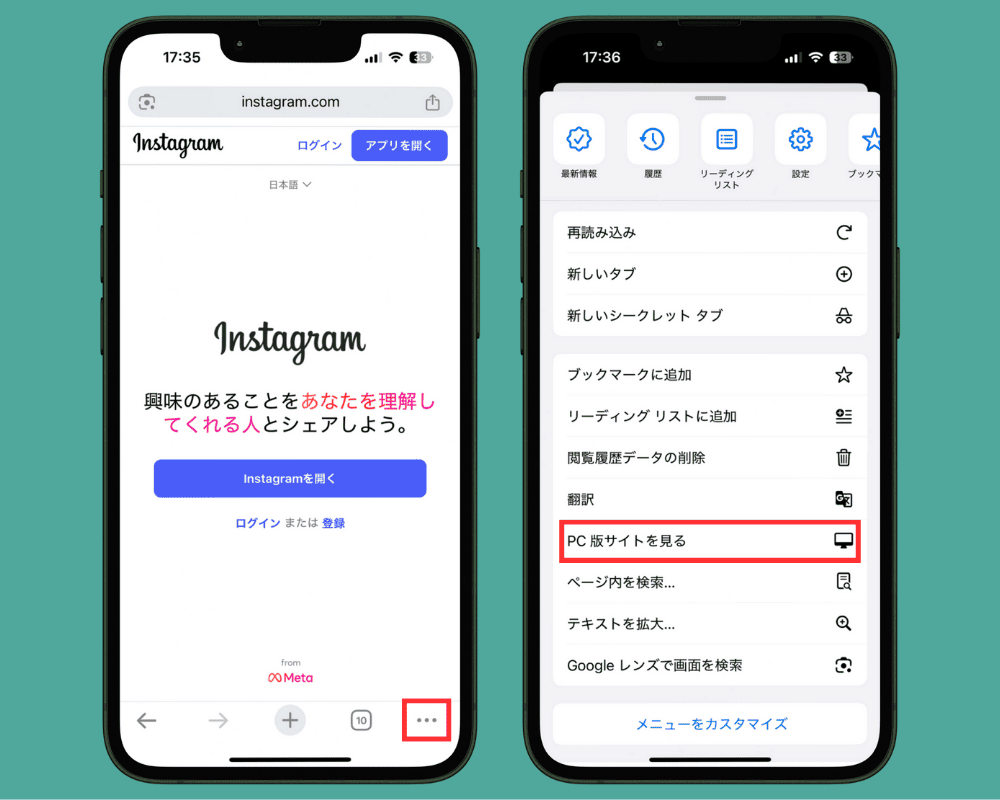
一方、スマートフォン(iPhoneのSafariやAndroidのChrome)でアクセスする際には、OS側の「ユニバーサルリンク機能」が働き、意図せず端末内のアプリが立ち上がってしまうケースが頻発する。この挙動を防ぐための具体的な操作法を次に整理する。

【原因と対策】ブラウザからアプリが勝手に開いてしまう現象の解消法
「検索エンジンでInstagramを検索してタップしたら、勝手にアプリが起動してしまった」という相談は、知恵袋やSNS上でも日常的に見られる典型的なトラブルだ。この原因は、iOSやAndroidが搭載している「ディープリンク(Universal Links / App Links)」機能にある。OSが「InstagramのURL=公式アプリで開くべきリンク」と自動判定してしまうためだ。
この自動転送を遮断し、純粋なインスタブラウザ版としてWeb上で開き続けるための決定打は以下の3点である。
- 対策1(Safari・Chrome共通):リンクの長押し
検索結果やリンクをそのままタップせず、長押しして表示されるメニューから「新規タブで開く」または「バックグラウンドで開く」を選択する。これによりアプリ連携トリガーを無力化できる。 - 対策2:プライベートブラウズ(シークレットモード)の利用
Safariの「プライベートブラウズ」やインスタブラウザ版Chromeの「シークレットウィンドウ」からアクセスする。アプリ連携が無効化されるだけでなく、閲覧履歴や一時Cookieをセッション終了時に完全破棄できるためプライバシー保護にも優れる。 - 対策3:アドレスバーへの直接URL貼り付け
検索結果一覧を経由せず、ブラウザ最上部のアドレスバーにinstagram.comを直接貼り付けて遷移する。
日頃からiPhoneのInstagramブラウザログインSafariをメインに活用している場合、長押しメニューから一度Web版を開いた後、ブラウザ下部の共有ボタンから「ホーム画面に追加」を行っておくと、アプリを起動させずにWeb版単体を独立したアイコンから1タップで立ち上げられるようになる。
【徹底比較】アプリ版とインスタWeb版の違い|足跡・機能制限の完全データ
Web版はアプリの簡易版という位置づけから年々進化を遂げており、フィード投稿やDM(ダイレクトメッセージ)の送受信、リール動画の閲覧など、主要機能の約85%以上をブラウザ上で完結できる設計になっている。しかし、通知の即時性やクリエイティブ編集機能などには明確な差異が存在する。
| 機能・項目 | インスタWeb版(ブラウザ) | 公式スマホアプリ版 | 編集部の実務評価・留意点 |
|---|---|---|---|
| アカウント切り替え | 可能(保存済みアカウント間) | 最大5〜10件シームレス切替 | Web版でも複数ログイン情報を保持可能だが切替テンポはアプリ優位 |
| ストーリー閲覧と足跡 | 閲覧可能(足跡は確実に付く) | 閲覧可能(足跡が付く) | 「Web版なら足跡がつかない」という噂は完全な誤解。ログイン閲覧は同一仕様 |
| 写真・リール動画の投稿 | 対応(PCからの画像・動画アップ可) | フル対応(詳細エフェクト・音源付与) | PCで編集した動画・一眼レフ写真の高画質直接投稿にはWeb版が極めて実用的 |
| 未ログインでの閲覧 | 極めて限定的(数投稿でログイン要求) | 不可(初回ログイン必須) | Metaの仕様変更により、公開アカウントでもログイン壁が早期に出現する |
| 端末ストレージ消費 | ゼロ(ブラウザキャッシュのみ) | 大(キャッシュ蓄積で数GBに肥大化) | 容量不足のスマホやサブ端末の運用においてWeb版は圧倒的な軽量性を誇る |
多くのユーザーが最も気にする「インスタWeb版足跡つくのか」という問題だが、結論として自身のアカウントにログインした状態でインスタWeb版ストーリー閲覧を行った場合、アプリ版と全く同様に相手の閲覧者リストへ自分のアカウント名が記録される。ブラウザ経由だからといって閲覧痕跡が隠蔽されるわけではない。

【トラブル検証】インスタWeb版にログインできない5大理由と二段階認証エラー
ブラウザからログインを試みた際、「パスワードが正しくありません」「リクエストの処理中にエラーが発生しました」といった警告で弾かれるケースがある。取材現場やサポート窓口に寄せられる実例を分析すると、要因は主に以下の5点に集約される。
1. ユーザーネームとパスワードの入力ミス・スペース混入
スマートフォンでのコピー&ペースト時、文字列の末尾に不要な半角スペースが混入している事例が頻発している。また、表示名(アカウント名)と英数字のユーザーネーム(@から始まるID)を取り違えて入力していないか再確認が必要だ。
2. インスタ二段階認証エラーとSMS遅延
セキュリティ強化に伴い二段階認証を設定している場合、認証用SMS(ショートメッセージ)が通信キャリアの迷惑メールフィルタ等でブロックされたり、海外発信ゲートウェイの輻輳で遅延することがある。認証アプリ(Google Authenticator等)を利用している場合は、端末時刻のズレによるワンタイムパスワード無効化が起きていないか確認したい。緊急時には設定時に発行された8桁のバックアップコードを利用することで突破が可能だ。
3. ブラウザのCookie・キャッシュ破損
過去のセッション情報が破損した状態で残っていると、ログインループ(ログインボタンを押しても同じ画面に戻る現象)が発生する。ブラウザの設定から「Cookieとサイトデータ」を一度削除するか、シークレットウィンドウから再度アクセスを試みるのが有効だ。
4. 短時間の連続試行による一時的IP制限
パスワード間違いを連続で繰り返すと、Metaの不正アクセス検知システムが作動し、該当のIPアドレスからの接続が数時間から24時間ほど遮断される。この場合はWi-Fiをオフにしてモバイル通信に切り替えるか、時間を空けてアクセスする必要がある。
5. 2026年最新インスタ障害情報の確認
個人の環境ではなく、Meta社のサーバーインフラ側で大規模なシステム障害が発生しているパターンも存在する。Downdetectorなどの障害検知サイトや、X(旧Twitter)上で「インスタ障害」「インスタ 落ちてる」といったリアルタイム投稿が急増していないかをチェックすることが初動の切り分けとして不可欠だ。
一般に知られていない盲点とネットの誤解|「完全匿名・見るだけ」の境界線
ネット上には「外部の閲覧専用サイトや裏技を使えば、アカウントなしでストーリーも投稿も相手に知られず見放題になる」といった情報が散見される。しかし、ここには重大な落とし穴とセキュリティリスクが存在する。
Meta社はスクレイピングや非公式API経由のアクセスに対する監視体制を年々強化しており、インスタ見るだけログインなしの外部ビューアーサイトの多くは短期間でアクセス遮断や閉鎖に追い込まれている。さらに悪質なケースでは、閲覧サイトを装って広告詐欺サイトへ誘導したり、Instagramの偽ログイン画面を表示してアカウント情報を盗み取ろうとするフィッシング攻撃の温床となっているのが実情だ。
現在、完全な未ログイン状態でブラウザから閲覧できるのは、検索エンジン経由でインデックスされた公開アカウントのプロフィールトップと、冒頭数件のグリッド投稿画像程度に限られる。2〜3回スクロールした段階で「ログインして続行」を促すモーダルウィンドウが表示され、コンテンツはブロックされる仕様が標準化されている。
どうしても相手に知られずに公式な形で閲覧を行いたい場合の最も安全な正規アプローチは、「電話番号や連絡先を同期させず、実名や個人が特定できる要素を一切排除した閲覧専用のサブアカウント(別垢)」を作成し、ブラウザのシークレットウィンドウからログインして閲覧することである。
【実態検証】利用者の生の声と現場目線で見えたリアル
大手コミュニティサイトやSNS上で交わされるリアルなユーザーの声を検証すると、Web版ログインを活用する人々の動機は「技術的な必要性」だけでなく「精神的な快適さ」に根ざしていることが浮き彫りになる。
5ちゃんねるのSNS関連スレッドや知恵袋に寄せられた実際の投稿傾向を見ると、以下のような生々しい実情が語られている。
「会社のPCで広報の公式インスタを動かす際、個人スマホと紐付けたくないのでブラウザ版だけで作業している」(20代・広報担当)
「アプリを入れていると通知やタイムラインを無限に見てしまい生活が乱れる。あえてアプリをアンインストールし、見たいときだけSafariでログインする運用に変えたらスマホ依存から抜け出せた」(30代・会社員)
「知人のストーリーをうっかり誤タップして足跡をつけたくない。Web版だと画面が広いので誤操作が格段に減る」(20代・学生)
【プロの結論】家族社会学・デジタルバウンダリーの視点から見出すべき教訓
現代のソーシャルメディアは、常に友人の動向や「見られている」という相互監視のプレッシャーを生み出しやすい構造を持つ。家族社会学や心理学の領域では、他者との過度な接続によって自己の境界線が侵食される状態が指摘されるが、SNSにおける「常時ログイン・即時通知」もまさにこの心理的バウンダリーを曖昧にする要因の一つである。
ブラウザ版の活用は、単なる利便性の追求にとどまらず、「あえて接続にワンアクションを挟むことで、SNSとの心理的距離を主体的にコントロールする防壁」として機能する。アプリの通知に振り回されるのではなく、自分が必要とした瞬間にだけブラウザを開いて情報を得るという距離感は、情報過多な現代において極めて健全な自立的アプローチと言える。
【プロの結論】Web版を活用すべき人・アプリが適している人の明確な判断基準
利用スタイルに応じた向き不向きは極めて明瞭だ。
- Web版(ブラウザ)利用が最適な人:
- 仕事用アカウントと私用アカウントを完全に分離して管理したい人
- スマホの空き容量が逼迫しており、余計なキャッシュ蓄積を排除したい人
- PCでレタッチした写真や長尺動画をそのままデスクトップから投稿したいクリエイター
- SNS依存を防ぐため、通知を遮断して閲覧時間を意図的に制限したい人
- 公式アプリ利用を継続すべき人:
- リール動画のエフェクト作成やストーリーズのスタンプ機能をフル活用したい人
- DMの受信やライブ配信の開始をリアルタイム通知で逃したくない人
- 複数アカウント(5個以上など)の間を指先ひとつのスワイプで素早く切り替えたい人
【インスタ ログイン web】に関するよくある質問(FAQ)
Q1:スマホのブラウザで開いても、どうしてもアプリが起動してしまいます。絶対に防ぐ方法は?
A1:検索リンクを長押しして「新規タブで開く」を選択するか、ブラウザの「シークレットモード(プライベートブラウズ)」を立ち上げてからアドレスバーに直接 instagram.com と入力してください。OSの自動連携を完全に無効化して開くことができます。
Q2:Web版からログインしてストーリーを見ると、相手に閲覧履歴(足跡)は残りますか?
A2:はい、確実に残ります。ログイン状態である限り、PCやスマホのブラウザから閲覧してもアプリ版と同一のアカウントとして相手の足跡一覧に表示されます。足跡を残したくない場合は、個人情報を一切紐付けていない閲覧専用の別アカウントを使用するのが正規の解決策です。
Q3:ブラウザ版で複数のアカウントを切り替えて使う(インスタアカウント切り替えWeb)ことはできますか?
A3:可能です。プロフィールアイコンの設定メニューから「アカウントを追加」を選択してログイン情報を保存しておけば、ブラウザ上でもログアウトすることなく登録アカウント間を切り替えて運用できます。
Q4:二段階認証のセキュリティコードが届かない場合はどうすればいいですか?
A4:まずはSMSの迷惑メッセージフォルダや通信状況を確認してください。届かない場合は、ログイン画面の「別の方法を試す」から、アカウント作成時に保存した「バックアップコード(8桁)」を入力することで認証をパスできます。コードがない場合は、アプリ側が生きている別端末からセキュリティ設定を開き、一時的に認証を承認する方法が有効です。
まとめ:快適なブラウザ運用でストレスのないインスタライフを
InstagramのWeb版(ブラウザ版)は、適切に活用することで作業効率の向上やデータ容量の節約、さらには過剰なSNS疲労からの防衛策として非常に有力なツールとなる。アプリが勝手に起動する現象には「長押し展開」、ログイン不調には「Cookie削除とバックアップコード」、閲覧管理には「独立したサブアカウント運用」という基本原則を押さえておくことが肝要だ。
自身の利用目的やライフスタイルに合わせてアプリとブラウザを賢く使い分け、快適で安全なデジタル環境を構築してほしい。 (出典: インスタ ログイン web(Yahoo!ニュース))
毎日更新されるトレンド情報を分析・発信中。役立つ裏技やおすすめ情報を分かりやすく紹介します。